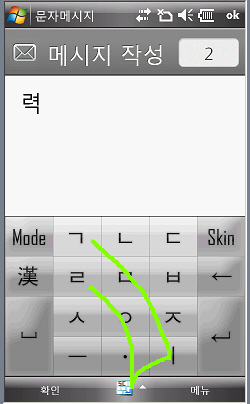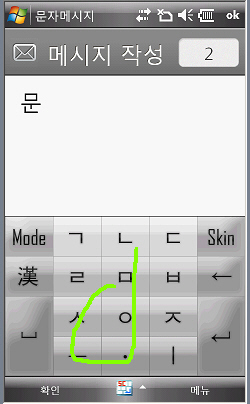
▶드래그 [ㅁ]→[ㄹ]→[ㅅ]→[ㅡ]→[ㆍ]→[ㅇ]→[ㅁ]→[ㄴ]
음절을 이루지 못하는 [ㄹ]→[ㅅ] 그리고 [ㅁ] 버튼 무효화
∴ 결과 [ㅁ]→[ㅡ]→[ㆍ]→[ㄴ] = “문”
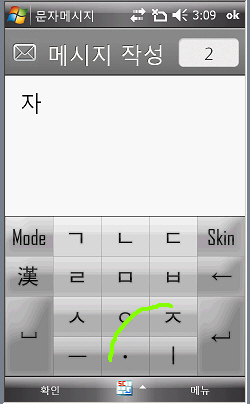
▶드래그 [ㅈ]→[ㅇ]→[ㆍ]
음절을 이루지 못하는 [ㅇ]버튼 무효화
∴ 결과 [ㅈ]→ [ㆍ] = “자”
‡ 소프트웨어 사용방법 간추림 도움말
- 본 소프트웨어의 사용방법의 핵심내용만을 간추려서 정리함.
- 자세한 설명 및 사용방법은,
└ http://www.simplecode.net 사이트의
└[제품소개] - [WinCE(Windows Mobile)용 문자입력기] 메뉴의 각 항목별 [도움말], 또는
└http://cafe.naver.com/simplecode 사이트의 동영상 매뉴얼 참조
● 주요 수상내역
- 2002년 특허기술대전 장려상
- 정보통신산업협회(kait.or.kr)주관 제9회 정보통신벤처창업경진대회 협회장상 수상
- 2009년 SK Telecom 제1회 어플리케이션경진대회 입상 (본 문자입력기술의 Gnex 버전)
● 체험판 제약사항
- 어플 명칭에 "SimpleCode_xxxx_체험판"으로 되어 있는 경우가 체험판이며,
- 창(Window) 제목이 '문자메시지', '메시지', '전화번호부', '연락처' 인 창에서만 작동
- '전화번호부' 창에서는 검색시 문자입력 정상작동하나, 새 멤버 등록시에는 문자입력 작동 않음
● 설치방법
- http://www.tstore.co.kr 또는 http://www.show.co.kr → [앱스토어] 로 접속
- simplecode 검색 및 각 사이트 안내에 따른 설치
- http://www.tstore.co.kr 에서는 "simplecode" 로 검색후,
└ SimpleCode_문자입력 : 순정 옴니아1을 제외한 모든 단말 (MS-SMS로 개조한 옴니아1 포함)
└ SimpleCode_문자입력_forOmnia1 : 순정 옴니아1 (M490, M495)
- 옴니아1용과 옴니아2용으로 나누어진 이유는 문자메세지 작성 프로그램에서의 동작이 다르기 때문이며,
- 옴니아1의 문자메세지 작성 프로그램을 MS 순정 문자메세지 프로그램으로 개조한 사용자는 옴니아2용 프로그램을 설치해야 함
● 음절단위의 드래그 입력
▶ 터치할 버튼들을 순서대로 드래그하면 됨
▶ 한글 한 글자를 한번의 드래그로 입력할 수 있도록 하는 기술
|
|
|
|
▶드래그 [ㅁ]→[ㄹ]→[ㅅ]→[ㅡ]→[ㆍ]→[ㅇ]→[ㅁ]→[ㄴ] 음절을 이루지 못하는 [ㄹ]→[ㅅ] 그리고 [ㅁ] 버튼 무효화 ∴ 결과 [ㅁ]→[ㅡ]→[ㆍ]→[ㄴ] = “문” |
▶드래그 [ㅈ]→[ㅇ]→[ㆍ] 음절을 이루지 못하는 [ㅇ]버튼 무효화 ∴ 결과 [ㅈ]→ [ㆍ] = “자” |
|
|
|
|
▶드래그 [ㅇ]→[ㅈ]→[ㅣ]→[ㅈ]→[ㅂ] 음절을 이루지 못하는 [ㅈ] 버튼 무효화 ∴ 결과 [ㅇ]→[ㅣ]→[ㅂ] = “입” |
▶드래그 [ㄹ]→[ㅁ]→[ㅇ]→[ㆍ]→[外]→[ㆍ]→[ㅣ]→[ㅈ]→[ㅇ]→[ㄷ]→[ㄴ]→[ㄱ] 음절을 이루지 못하는 [ㅁ]→[ㅇ], [外], [ㅈ]→[ㅇ]→[ㄷ]→[ㄴ] 버튼 무효화 ∴ 결과 [ㄹ]→ [ㆍ]→[ㆍ]→[ㅣ]→[ㄱ] = “력” |
## "터치"와 "드래그"를 자유롭게 조합하여 사용할 수 있음
*# 예시 이외의 다른 글자는 직접 연습하면서 터득해 보세요 #*
● 터치 한글입력
|
☞ 자음 입력방법 및 입력예 [상세] ▶ 격자음 및 경자음 ㅋ = [ㄱ]+[ㅡ]+[ㅡ] ㄲ = [ㄱ]+[ㅣ]+[ㅣ]
☞ 모음 입력방법 및 입력예 ▶ 모음 ㅏ = [ㆍ] ㅓ = [ㆍ]+[ㆍ] ㅐ = [ㆍ]+[ㅣ] ㅘ = [ㆍ]+ ㅡ+[ㆍ] ㅙ = [ㆍ]+ ㅡ+[ㆍ]+ㅣ . . .
|
▶ 자음입력 해설
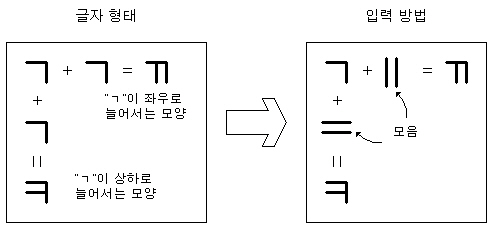
- 자음충돌현상(모호성) 없이 연속입력이 가능
- 극도로 간결한 자판 구성 가능 (12버튼 내에서 버튼당 단 하나의 자소만을 배치)
- 단순한 입력 규칙
▶ 모음입력 해설
- 모음 "ㅏ" 는 사용빈도 약 22%를 차지하는 모음임
- 기존에는 "[ㅣ]+[ㆍ]" 의 2타로 입력하던 "ㅏ"를 1타에 입력함으로써,
- 기존(예. 삼성전자사 입력방식)보다 모음입력의 효율을 약 11% 향상
● 병행입력
- "세종대왕", "세조", "수첩" 등의 단어가 저장되어 있을 때,


- "ㅅㅈ..." 을 입력하면, 후보단어 리스트를 띄워줌
- "세종대왕" 을 선택하면, "세종대왕이 입력됨
▶ 병행입력 단어의 저장 및 삭제


- "반가워요" 라는 단어를 "저장"하고 싶으면, "반가워요"를 입력 및 선택한 후 [ㅈ]버튼을 길게 누름
- "저장하시겠습니까" 라는 다이얼로그 박스가 나오면, [저장] 을 선택
- 이미 저장되어 있는 "반가워요" 라는 단어를 "제거"하고 싶으면, "반가워요"를 입력 및 선택한 후 [ㅈ]버튼을 길게 누름
- "제거하시겠습니까" 라는 다이얼로그 박스가 나오면, [제거] 를 선택
● 특수문자의 입력
▶ 한글모드에서의 특수문자 입력
- 한글모드에서, 격자음과 경자음이 없는 자음버튼을 누르고 나서, [ㅡ]버튼 2번 누름 또는 [ㅣ]버튼 2번 누름을 해보면 특수문자가 입력됨 → 대부분의 문장부호 입력 가능
- 입력사례
└ 느낌표(!) = [ㄴ]+[ㅡ]+[ㅡ] : "느낌표"의 "느..."에서 쉽게 연상 가능
└ 물음표(?) = [ㅁ]+[ㅡ]+[ㅡ] : "물음표"의 "물..."에서 쉽게 연상 가능
└ 마침표(.) = [ㅁ]+[ㅣ]+[ㅣ] : "마침표"의 "마..."에서 쉽게 연상 가능
└ . . .
▶ 특수문자모드에서의 특수문자 입력
- [Mode]버튼을 눌러 특수문자모드로 모드전환하여 특수문자 입력
▶ 한자버튼 이용 특수문자 입력
- 한글자음 입력 후 [漢]버튼을 누르면 특수문자 리스트가 출력되며, 이 상태에서 원하는 특수문자를 선택
● 영어입력
|
☞ 기본 영어입력 기술
▶ 자판구성 - 발음에 따라 10개 자음 그룹 ([1]~[0]버튼) - 단 2개의 모음버튼 ([*], [#]버튼) 이용 - 알파벳이 표기되지 않은 자판에서도 암기 용이
▶ 특징 - 좌측 영문자판에서 거의 모호성없이 영문 입력가능 - 특히 단 2개의 모음버튼으로 대부분의 복모음을 모호성없이 입력가능 - 로마알파벳을 사용하는 모든 언어에 공통적으로 적용가능
|
▶ 추가 제공 영어입력 기술 (세부 도움말 참조)
- abc자판 멀티탭 방법
- abc자판 좌우조합 방법
● [Skin]버튼 누름에 의한 스킨변경
▶ 설치완료후 IME Selector (화면 하단 ▲ 표시) 를 눌러 본 문자입력기(simplecode) 를 선택함
▶ 화면 좌우의 해상도가 맞지 않는 경우 IME Selector 를 눌러 [옵션] - [SIP설정] 에서 해상도 설정
▶ 옴니아 단말의 경우, 기본스킨은 다음 그림의 480 x 240 해상도임
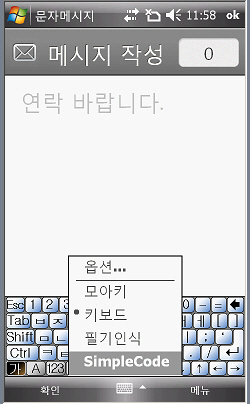

▶ 기본 480x240 해상도에서 [Skin]버튼을 누르면, 480 x 320 해상도 SIP로 바뀌고,
▶ [Skin]버튼을 한번 더 누르면, 손가락 입력에 적합한 480 x 448 해상도 SIP로 토글됨


[Home]